martes, 9 de agosto de 2011

¿KDE o Gnome?


Esta es una pregunta que me hice cuando instalé Arch Linux debido a que desde la primera vez que instalé Linux (Ubuntu) siempre estuve con Gnome.

Por mucho tiempo Gnome para mí fue una maravilla, estuve muy a gusto con el, nunca tuve problemas y es muy rápido.

A la hora de querer pasar a usar Arch Linux primeramente decidí quedarme con Gnome, pero vaya sorpresa que me llevé ya que sólo podía usar Gnome 3 que en mi opinión es un asco. Ubuntu me daba la opción de usar Gnome 2 o Gnome 3 por lo que siempre usaba Gnome 2. En Arch Linux no me pasó eso, sólo era usar Gnome 3 y nada más, por lo que decidí a usar otros entornos de escritorio.

Probé con XFCE y estuve muy contento con su funcionalidad, rápido y ligero, pero tuve problemas al usar un escritorio extendido, si funcionaba pero era un problema al querer mover una aplicación de una pantalla a la otra.

Entonces fue cuando vi a un compañero de trabajo usando KDE. Yo siempre estuve en contra de este entorno de escritorio, ¿por qué? no lo sé, nunca me convencía hasta que decidí probarlo.

Hoy en día estoy fascinado con su funcionamiento, muy personalizable y facilidad en su uso.

Y no es que esté en contra de Gnome pero yo quisiera que regresara algo similar a la versión 2. En lo personal, yo recomendaría el uso de KDE, nunca queda de más probar y les aseguro que se sentirán más cómodos con este entorno de escritorio.

lunes, 27 de junio de 2011

Configurar hora Arch Linux

Buscando encontré la manera de  cambiar la hora a mi Arch Linux de una manera sencilla:

Como superusuarios:

date --set "año-mes-dia hh:mm"

Tener en cuenta que la hacer sólo esto al momento de reiniciar la fecha volverá a cambiar, debido a que toma la fecha del BIOS.

Para modificar también la fecha del BIOS hay que ejecutar lo siguiente:

hwclock --set --date="año-mes-dia hh:mm"

Y ya tendremos nuestra hora actualizada.

Para comprobarlo tecleamos:

hwclock

Y listo, tenemos nuestra hora actualizada.


viernes, 10 de junio de 2011

Solución de problemas en Ubuntu 11.04 para tarjeta de video ATI

Cuando actualicé a Ubuntu 11.04 Natty Narwhal estuve a punto de regresar a la versión 10.10 por los problemas que tuve con mi tarjeta de video ATI, pero al fin encontré la solución.

Primero es necesario instalar los drivers de la versión 11.4 de AMD para nuestra tarjeta. Para hacerlo hay que agregar los repositorios a nuestro PPA y actualizar, si es que aún no los tenemos. Escribimos desde una terminal:

sudo add-apt-repository ppa:ubuntu-x-swat/x-updates
sudo apt-get update && sudo apt-get install fglrx

Reiniciamos nuestro equipo y ahora vamos a la configuración de nuestra tarjeta. Abrimos el programa desde Sistema -> Preferencias -> ATI Catalyst Control Center y debemos desactivar Tear Free:


y también Vsync


También se recomienda instalar CompizConfig Settings Manager:

sudo apt-get install compizconfig-settings-manager

y al tenerlo instalado abrimos el administrador de efectos de Compiz, seleccionamos el filtro OpenGL y desactivamos la opción Sync to Vblank. Y listo, con esto se deberían solucionar los problemas con nuestra tarjeta de video ATI.

martes, 10 de mayo de 2011

Gestiona tu iPod en Ubuntu con gtkpod

gtkpod
gtkpod es una aplicación gratuita con la que podrás gestionar el contenido de tu iPod en Ubuntu que cuenta con una interfaz gráfica muy amigable.

La versión actual soporta iPod Classic, Shuffle, Nano, Touch y iPhone en cualquier versión, permitiendo importar toda la información que contienen.

Con gtkpod puedes agregar o eliminar canciones, crear, editar o eliminar listas de reproducción, añadir folders, así como también editar las etiquetas de tu música, entre otras opciones.

Es una aplicación que recomiendo para nuestro iPod. Desde que la probé por primera vez nunca ha faltado en mi Ubuntu.


jueves, 5 de mayo de 2011

Control PS3 en Ubuntu


Si tienes un control de PS3 y quieres utilizarlo en Ubuntu para jugar con él sólo basta seguir unos pasos muy sencillos.

Primero hay que instalar libusb. En una terminal escribe:

sudo apt-get install joy2key


Después de haberse instalado este paquete, conectamos nuestro mando, pulsamos el botón PS y en una terminal escribimos:

joy2key -dev /dev/input/js0 -terminal


A continuación pasamos a calibrar nuestro mando. Calibramos el axis 0 y el axis 1 dejando el stick izquierdo en el centro y pulsando un botón, luego colocándolo en su punto más bajo (de valor) y pulsando un botón, y por último en su punto más alto y pulsando un botón. Con los axis 2 y 3 repetimos la misma operación pero con el stick derecho. Hay que recordar que “axis 0″ es la parte vertical (de arriba a abajo) del stick izquierdo, y “axis 1″ la horizontal (izquierda a derecha), y lo mismo con el stick derecho con los axis 2 y 3.

Una vez terminado, nos dejarán calibrar un 4º stick, pero como ya no quedan más, simplemente pulsa Ctrl+C y el mando quedará calibrado.

¡Y lísto! Ya puedes jugar con tu sixaxis en Ubuntu.

Si el programa no detecta tu mando, puedes asegurarte de que Ubuntu haya detectado correctamente tu control con el siguiente comando:

lsusb

Debería aparecer una serie de dispositivos conectados a distintos puertos, entre los cuales debería aparecer uno en el que pone algo muy parecido a:

Bus 005 Device 010: ID 054c:0268 Sony Corp.

Si no aparece significa que no lo detecta. Intenta conectar el mando a otra parte y asegúrate de que los puertos usb funcionan correctamente. También es cierto que si desconectas y vuelves a conectar el mando, los programas abiertos no lo detectan. Solo tienes que cerrar y volver a abrir la aplicación. Es posible que tengas que volver a calibrar el mando.

Fuente: http://ocelocalli.blogspot.com

miércoles, 4 de mayo de 2011

Multan a Google por utilizar código de Linux

La compañía del buscador tendrá que pagar 5 millones de dólares por utilizar parte del código patentado por Linux.

En un caso que promete sentar precedente en Estados Unidos, un juez de Texas acaba de condenar a Google a pagar 5 millones de dólares a Bedrock Computer Technologies por violar una patente relacionada con Linux. Y aunque la cantidad es bastante insignificante para Google, no lo es lo que significa esta sentencia.

Como ya ha advertido el activista de la propiedad intelectual Florian Mueller, los efectos de esta decisión judicial podrían tener "implicaciones mayores para la industria TIC en general y para Linux en particular”. Según Mueller, “a muchas compañías que utilizan Linux el propietario de los derechos les ha exigido pagar”, y a partir de ahora, muchas más tendrán que hacerlo.

Google mismo podría tener que seguir ocupándose del caso, ya que, según apunta Mueller, Android podría verse afectado (hay actualmente 41 demandas por infracción de patentes en el sistema operativo móvil cuya resolución podría basarse ahora en la de este caso), y todo su ecosistema de desarrolladores.

El tamaño de la compañía acusadora, Bedrock, que es simplemente una pequeña empresa de Texas con tendencia a demandar por violación de patentes, también podría resultar peligroso.

Fuente: itespresso


sábado, 2 de abril de 2011

Instalar Firefox 4 en Ubuntu 10.04 y 10.10

Hace poco tiempo salió la versión final de Firefox 4 que llega con muchas mejoras, como dicen ellos más rápido, seguro e inteligente.

Desde la página oficial de Firefox se puede descargar esta nueva versión, pero si no quieres instalarla manualmente, se puede instalar de manera automática tan sólo con agregar los repositorios correspondientes (sólo para Ubuntu 10.04 y 10.10), que por el momento sólo cuentan con la versión en inglés.

El repositorio PPA de Mozilla se configura de la siguiente manera:

sudo add-apt-repository ppa:mozillateam/firefox-stable
sudo apt-get update && sudp apt-get upgrade

Después de actualizar podrás hacer uso de Firefox 4 y de las últimas versiones estables disponibles.


martes, 29 de marzo de 2011

Unity en Ubuntu 11.04 Natty Narwhal

La nueva versión de Ubuntu incluirá Unity que es una interfaz ligera y optimizada para la web. Unity estará disponible para netbooks, notebooks y equipos de escritorio. Su principal característica es que permitirá lanzar aplicaciones y cambiar entre ellas desde un panel a la izquierda de la pantalla.

Si tienes ubuntu 10.04 y quieres probar Unity realiza lo siguiente:

En una Terminal teclea:

sudo add-apt-repository ppa:canonical-dx-team/une
sudo apt-get update && sudo apt-get install unity

Luego reinicia tu sesión de usuario. Antes de entrar, elige Ubuntu Light, en el menú correspondiente y listo.


martes, 15 de febrero de 2011

Algunos comandos básicos de Linux

Para los que son nuevos en Linux y que apenas comienzan a usar la terminal, a continuación voy a presentar algunos comandos útiles para organizar nuestros directorios personales:

Para poder probarlos, abrimos una terminal: Aplicaciones -> Accesorios -> Terminal. 

ls: lista archivos y directorios.
mkdir: crea un directorio.
rmdir: elimina un directorio.
cd: cambia el directorio actual a otro.
less: permite visualizar un documento de texto.
cat: lee, concatena y despliega archivos de texto en stdout.
head: despliega en stdout las primeras líneas de un archivo de texto.
tail: despliega en stdout las últimas líneas de un archivo de texto.
touch: crea un archivo vacío.
rm: remueve archivos.
cp: copia un archivo.
pwd: despliega en stdout la dirección del directorio actual.
locate: rápido localizador de archivos.
more: muestra un archivo completo por partes.
shutdown: apaga el equipo.

Cada uno de estos comandos tiene una sintaxis para ser usados, donde se pueden agregar opciones y/o parámetros que sirven para modificar el funcionamiento del comando. Para ver la descripción de cada uno de estos comandos o de cualquier otro, así como la forma de enviar los parámetros y las opciones, tecleamos man comando.

Más comandos.

martes, 8 de febrero de 2011

Firefox para Android version beta

Firefox sigue avanzando en su versión móvil para Android y Maemo, marcando otra etapa en su desarrollo con la primera beta de la versión 4.

Además de Firefox Sync, extensiones, soporte para Personas y otras características presentes en versiones anteriores, esta beta trae grandes mejoras de velocidad. Según Mozilla, puede llegar a ser hasta tres veces más rápida que el navegador por defecto de Android gracias a las correciones en el arranque y renderización de las páginas.

Más información.

lunes, 7 de febrero de 2011

AppStream el nuevo App Store para GNU/Linux

GNU/Linux como sistema operativo de escritorio tiene un amplio recorrido y ha adquirido una madurez y estabilidad que le convierten en una alternativa real frente a sus dos grandes rivales: Windows y Mac. Sin embargo las estadísticas son demoledoras respecto de su utilización en el entorno doméstico, no llega al 1% a nivel mundial.

Existen diversas razones para esta situación, siendo una de ellas es la dificultad de instalación para el usuario doméstico de los programas denominados «paquetes» en este sistema. Si además, lo que quieres instalar no viene en tu distribución, esta tarea puede ser un calvario.

En fechas recientes se han reunido en la sede de Suse en Núremberg, Alemania, representantes de Red Hat, Fedora, openSUSE, Ubuntu, Mandriva y Mageia (un fork de Mandriva), para abordar el problema con un sistema unificado de instalación y distribución de programas a través de AppStream, una App Store para distribuciones GNU/Linux.

Más información.

domingo, 6 de febrero de 2011

Ubuntu 11.04 alpha 2


Lista para ser descargada una nueva actualización de la última versión, todavía en desarrollo, de la popular distribución GNU/Linux.

Ubuntu 11.04, nombre en código Natty Narwhal, acaba de liberar su versión alpha 2 cumpliendo de esta manera el calendario de lanzamiento previsto por Canonical.

Esta versión ofrece además de la correspondiente actualización de paquetes y solución de errores de la primera versión, nuevo kernel 2.6.38, X.org Server 1.10, LibreOffice  (en sustitución de OpenOffice), Firefox 4 beta 10, Gnome 2.32, Nautilus 2.32.1, además de algunos cambios en el entorno de escritorio por defecto, Unity.

Ubuntu 11.04 alpha 2, es un lanzamiento que nos permite tener un adelanto de lo que veremos en la versión final, no obstante al tratarse de una versión en desarrollo y por tanto inestable, no esta pensada para ser usada en entornos de producción.

Con Ubuntu 11.04 Natty Narwhal la edición para netbooks (Ubuntu Netbook Edition) se ha integrado con la edición convencional(Ubuntu Desktop Edition).

De seguir el calendario marcado por Canonical, antes la versión beta, aún conoceremos un nuevo lanzamiento (alpha 3) el próximo 3 de marzo.Ubuntu 11.04 final llegará, según lo previsto, el 28 de abril de este mismo año.

La última versión estable de este popular sistema operativo GNU/linux patrocinado por Canonical es Ubuntu 10.10 final.

Interesados pueden acceder a más información y descarga de Ubuntu 11.04 alpha 2 desde www.ubuntu.com.

Referencia: www.desarrolloweb.com

Tweet

sábado, 5 de febrero de 2011

Linux Multimedia Studio, compositor para Linux

Linux Multimedia Studio es un programa para poder crear tu propia música, así como editar y crear otros sonidos.


Linux Multimedia Studio es un secuenciador, sintetizador y compositor de audio y música con el que se pueden crear melodías por medio de samples y otras herramientas para crear y editar sonido. Si estabas buscando un editor de sonido y música, este programa te será muy útil.

El programa Linux Multimedia Studio es muy completo. Tiene un editor de canciones multipista con el que puedes crear las líneas de pulsos y bajo, un rollo de piano para editar patrones y melodías y un mezclador con 64 canales con el que podrás aplicar efectos especiales basados en LADSPA.
Además de estas funciones, cuenta con una galería de samples y proyectos terminados. Si te interesaron estas características puedes descargar gratis Linux Multimedia Studio aquí, para que comiences a crear y editar tus propios sonidos y música de forma fácil y muy completa.

También se puede instalar desde una terminal. Para esto primero abrimos una terminal Aplicaciones -> Accesorios -> Terminal y luego escribimos:

sudo apt-get install lmms


esperamos a que se descargue e instale y listo.

Para acceder a LMMS lo hacemos desde Aplicaciones -> Sonido y vídeo -> Linux MultiMedia Studio.


Aquí un vídeo de su uso:


viernes, 4 de febrero de 2011

Shutter en Ubuntu

Shutter es un programa para realizar capturas de pantalla, lleno de estupendas características. Permite realizar capturas de áreas específicas del escritorio, de ventanas, del escritorio completo o incluso del contenido completo de una página web.
También permite aplicar diferentes efectos a la imagen capturada, dibujar sobre ella para destacar algún área e incluso subirla a un sitio de alojamiento de imágenes sin salir del programa.
Las capturas de pantalla se pueden guardar en un directorio específico, asignándoles un nombre adecuado según la secuencia de imágenes que estemos realizando y se pueden generar miniaturas de las imágenes (thumbnails) de forma automática. Además se integra perfectamente con Gnome, incluído su sistema de notificaciones.
Para instalarlo sólo se tiene que teclear en una terminal:
sudo apt-get install shutter
Una vez ya instalado, para iniciar Shutter, ve a Aplicaciones -> Accesorios -> Shutter


jueves, 3 de febrero de 2011

Instalar Ubuntu 10.10 en USB


Si lo que deseas es arrancar Ubuntu 10.10 desde un USB necesitas cumplir unos requisitos:

1) Disponer de una llave USB con un mínimo de capacidad de 1 GB formateada con formato FAT16 o FAT32.
2) Que tu sistema sea capaz de arrancar desde USB. La mayoria de los equipos lo permiten, únicamente has de entrar en la BIOS y cambiar el habitual orden de arranque: CD/DVD, Disco duro a Llave USB, CD/DVD, Disco Duro.
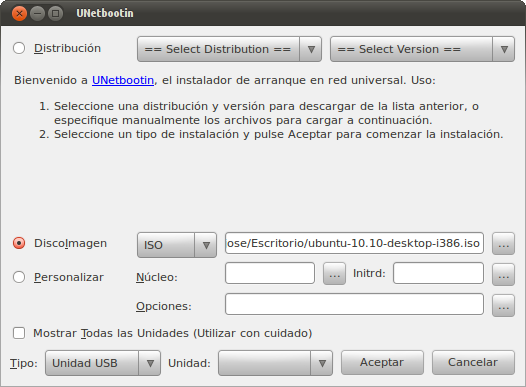
Bien, descargate la imagen .ISO de Ubuntu que quieras usar desde aquí y déjala en el Escritorio. Ahora descarga la aplicación unetbootin (disponible tanto en Linux como en Windows) que es la aplicación que usaremos para crear el USB Live. Inserta ahora el USB que quieras utilizar. Es recomendable que el USB no contenga datos.
Ahora abre unetbootin.
Su funcionamiento es muy sencillo, ejecútalo y se abrirá una ventana nueva donde debes indicar el path de la imagen .ISO descargada previamente y la unidad USB donde quieres crear el USB Live (Importante: Asegúrate de usar la ruta de una unidad USB, si te descuidas podrías seleccionar un disco duro y sobreescribirías los datos).
Pulsa en Aceptar y comenzará el proceso de creación del USB Live.
Cuando haya terminado, sales del programa y con nautilus entras en el pendrive, buscas el archivo “syslinux.cfg” y lo editas de la siguiente manera:
default unetbootin
label unetbootin
kernel /ubnkern
append initrd=/ubninit file=/cdrom/preseed/ubuntu.seed boot=casper locale=es_ES bootkbd=es console-setup/layoutcode=es quiet splash --
Ojo, son dos guiones al final. Guardas los cambios y listo, ya tienes un USB con el que puedes arrancar la instalación de ubuntu en español.
Más información | Ubuntu-es


Instalar Gnome-Do en Ubuntu

Gnome-Do es una aplicacion que permite lanzar aplicaciones con sólo escribir su nombre. Para instalarlo en Ubuntu o similiares primero hay que agregar una línea al archivo sources.list. Para esto abrimos una terminal y escribimos:


sudo nano /etc/apt/sources.lst

agregar al último este repositorio:

deb http://ppa.launchpad.net/rharding/ubuntu gutsy main

luego ejecutar:

sudo apt-get update 


y después:


sudo apt-get install gnome-do

Una vez instalado ejecutamos desde el menú Aplicaciones -> Accesorios -> Gnome Do

Para ubicar una aplicación, archivo o directorio presionamos la tecla Super o Windows + barra espaciadora escribimos el nombre de la aplicación y sólo damos clic en el panel derecho que en el caso de ser una aplicacion nos saldra la palabra Run.